
使いたいことから、ひとつずつ。
Evateの取扱説明書(トリセツ)
Evate(イベート)の主催者・参加者としての使い方、料金のしくみ、他社との違い、ご意見の送り方をまとめています。
主催者の基本的な流れ
ログインからお礼メールまで、9ステップです。各ステップから、詳しい手順(2章)にリンクしています。
- 準備する
イベントを作り、チケットや説明文を整えます。
- 募集する
公開して告知し、申込状況を確認します。
- 当日を迎える
QRや参加者一覧で受付し、出欠を記録します。
- 終了後のフォロー
お礼メールや領収書・精算を確認します。
詳しい9ステップを見る
-
ステップ1
ログインする
メールアドレスを入力し、届いたリンクからログインします。
詳しく見る → -
ステップ2
「イベントを開催する」を押す
登録時に自分専用の「個人主催」が用意されているので、招待や審査を待たずにそのままイベントを作成できます。
詳しく見る → -
ステップ3
イベントを作成する
「イベント名・日時・場所・参加費」の4項目を入力します。作成と同時に参加チケットが1件作られ、主催者自身も参加者として登録されます。作成画面で選べる参加費は無料または現地払いで、オンライン決済のチケットは作成後に「チケット・申込設定」から追加します。
詳しく見る → -
ステップ4
「はじめの設定」を確認する
作成すると続けて「はじめの設定」画面が自動で開きます。チケットや参加者への質問などの既定値を確認しながら、「次に進む」で1つずつ進められます。
詳しく見る → -
ステップ5
編集画面で整える
説明文・カバー画像・定員・閲覧パスワードなどを基本情報から、チケット・申込時の質問・キャンセルポリシーを「チケット・申込設定」から設定します。
詳しく見る → -
ステップ6
公開して告知する
公開状態を「限定公開」または「一般公開」に切り替え、シェアボタンや、グループの連絡先への開催案内メールで知らせます。
詳しく見る → -
ステップ7
申込状況を見る
参加者一覧で申込・入金状況を確認し、必要に応じて一斉メール(即時または日時指定の予約)を送ります。
詳しく見る → -
ステップ8
当日、QRで受付する
会場で参加者のQRコードを読み取り、確認画面からチェックインします。現地払いはこのタイミングで支払い完了として記録されます。
詳しく見る → -
ステップ9
終了後のフォロー
お礼メールを予約しておけば自動で届きます。参加費をオンラインで受け取った分は、精算サイクルに従って振り込まれます。
詳しく見る →
主催者ガイド
画面ごとの詳しい機能一覧です。見出しを押すと開きます。
アカウントとログイン
パスワードを使わないログインと、設定ページの入口。
どの画面で:ログイン画面・設定>アカウント/プロフィール
- マジックリンクログイン: メールアドレスを入力するとログイン用リンクが届きます(有効期限15分)。パスワードはありません。
- パスキーログイン: 初回ログイン後、設定>アカウントから顔・指紋でログインできるパスキーを登録できます。以降はメールを開かずにログインできます。
- 設定ページ: 画面右上のアバターメニューから「プロフィール」「アカウント」「お支払い」を開けます。
主催をはじめる・グループの管理
個人主催とグループの違い、管理者の追加、カレンダー配信。
どの画面で:イベント管理 › グループ管理
- 主催をはじめる: 招待や審査は不要です。登録時に用意される個人主催で、すぐイベントを作成できます。
- 個人主催とグループ: 登録すると、まず自分専用の「個人主催」が用意されます。イベントはここに作られ、他の人を招待することはできません。グループ設定の「グループに変更する」を押すとグループになり、管理者を追加して一緒に運営できるようになります(元の個人主催には戻せません)。変更した人には代わりの新しい個人主催が自動で用意されるので、以降も個人主催でイベントを作ることができます。
- グループに変更したあとのイベント作成先: 通常のイベント作成では個人主催に作られるため、グループに変更した直後の1件目のイベントも、まずは個人主催に作られます。グループ名義で開催したい場合は、作成後に「イベントの移動」でグループへ移すか、グループの管理画面から「このグループでイベントを作成」を選ぶと、最初からそのグループ名義で作成できます。
- 管理するグループを選ぶ: 複数のグループに所属している場合、イベント管理のグループタブは、まず管理するグループを選ぶ画面から始まります(1グループだけの場合はそのまま管理メニューが開きます)。選んだあとは、右上の切替から別のグループへ移れます。
- 管理者の追加と権限: まだEvateに登録していないメールアドレスにも招待を送れます。権限はオーナー/管理者/運営者の3段階で、振込先口座の変更はオーナー限定、管理者の追加・変更は管理者以上です。
- 共同主催: 別のグループや個人主催を共同主催に追加すると、その管理者もイベントの編集・参加者管理・受付ができます(決済設定の変更は主催限定)。
- イベントの移動: 精算手続きが始まっている、参加費の支払いが完了している、領収書を発行済み、または決済手続き中の申込がある場合は移動できません。無料の申込や、まだ参加費を受け取っていない現地払いだけなら、参加者が確定していても移動できます(現地払いでも受領済みの場合は移動できません)。移動できない場合は、編集画面に理由と代わりの案内(共同主催の追加など)が表示されます。
- グループページとそのURL: グループには公開ページがあり、URLはグループ設定の「グループページのURL」で決められます(半角小文字の英数字とハイフン、3〜63文字)。変更しても以前のURLは新しいURLへ自動で転送されます(何世代前のURLでも転送します)。一度使ったURLは、他のグループも自分自身も再び使えません。設定できるのはオーナー・管理者です。
- グループへのお問い合わせ: グループの公開ページに「このグループへお問い合わせ」フォームがあり、ログインした方が件名(任意)と内容を送るとグループのオーナーへメールで届きます。送信者の連絡先はオーナーへ開示されません。参加お断りリストに入っている方は送信できません。
- グループアイコン: グループ設定でアイコン画像を選んだ時点で保存されます(保存ボタンはありません)。形式やサイズが合わないときはその場にエラーが出て、保存済みの画像は変わりません。設定>プロフィールのアバターも同じ動きです。
- 「未設定」の注記: グループ管理のメニューでは、領収書の発行者情報・グループ設定の住所・売上振込先が未入力のとき、その項目に「未設定」と表示されます(個人主催では表示されません)。住所はメール配信・有料チケットに必要です。
- カレンダー自動配信(購読URL): グループ設定から、このグループが公開しているイベントをカレンダーアプリで購読できるURL(iCal / .ics形式)を確認できます。カレンダーアプリに一度登録しておくと、新しく公開したイベントも自動で反映されます(非公開・限定公開のイベントは含まれません)。URLは設定画面からいつでも再発行でき、再発行すると以前のURLは使えなくなります。
ボード(会場・コミュニティ・ピックアップ)
複数のグループやEvate外のイベントも1枚にまとめて、公開ページ・カレンダー購読・自分のサイトへの埋め込みで見せる。
どの画面で:イベント管理 › グループ一覧の下にある「ボードの管理」(ボードのオーナー向け)。主催者としてイベントを載せるときは、ボードの公開ページと、イベント編集画面の「会場」「掲載先」欄。
- ボードとは: イベントの集まりを1枚で見せる入れ物です。出口は3つあり、誰でも見られる公開ページ、カレンダーアプリで購読できるカレンダー配信(購読URL)、自分のサイトに貼る埋め込みです。種類が3つあります。会場(コワーキングスペースや貸し会議室。住所を持ち、主催者はイベント編集画面の「会場」欄から選べます)、コミュニティ(複数のグループが集まる面。例: 各地の主催者が運営するイベントを全国分まとめて見せる)、ピックアップ(オーナーが選んだイベントだけを並べる面)。
- ボードの作成とオーナー: ボードの作成はEvate運営が行います(会場ページや埋め込みを使いたい場合はお問い合わせください)。オーナーは運営が指定し、設定・所属グループ・外部イベント・埋め込みタグを扱えます。オーナーがボード自体を削除することはできません。
- ボードページとURL: ボードごとに公開ページができ、これから開催されるイベントが日付順に並び、過去の開催も見られます。ログインしていない方も見られます。掲載されるのは、一般公開・閲覧パスワードなし・中止でない・掲載中のイベントだけです。ページのURLはボードの設定で決められ(半角小文字の英数字とハイフン、3〜63文字)、変更しても以前のURLは新しいURLへ自動で転送されます(何世代前のURLでも転送します)。一度使ったURLは再び使えません。種類が会場のボードは、住所も出ます。
- イベントがボードに入る5つの道: 1つのイベント・1つのグループが複数のボードに入ることもできます。
- グループ丸ごと: オーナーがグループを所属グループに登録すると、以後そのグループの公開イベント(共同主催を含む)が自動で載ります。オーナーはイベントを個別に外せます。所属グループにはエリア(例: 大阪)を付けられ、埋め込みの絞り込みに使えます。
- イベントを個別に選ぶ: オーナーがボードの設定の「イベントを載せる」から、Evateで公開されているイベントを探して並べます。
- イベント単位の掲載申請: 主催者が自分のイベントを1件だけ載せます。入口は2つ、ボードページの「イベントの掲載を申請する」と、イベント編集画面の「掲載先」欄(種類が会場のボードは「会場」欄)です。ボードが自動承認なら申請した時点で載り(ボタンの文言も「イベントを掲載する」になります)、承認制ならオーナーが承認するまで公開ページには出ません(そのイベントの主催グループが所属グループで、すでに自動で載っている場合を除きます)。
- 外部イベント: オーナーがEvate外のイベントページのURLを貼って追加します(下の「外部イベント」を参照)。
- グループ単位の参加申請: グループの管理者がボードページの「グループで参加を申請する」から申請します。オーナーが承認すると「グループ丸ごと」と同じ扱いになります。参加申請は自動承認のボードでも、必ずオーナーの承認を通します。
- 主催者としてできること: ボードに追加される(または参加申請が承認される)と、グループ管理者に通知メールが1通届き、グループの設定画面に「所属ボード」として表示されます。承認待ちの申請は「申請を取り下げる」、所属中のボードは「このボードから抜ける」で自分から抜けられます(抜けると、そのグループの所属による自動掲載が止まります。個別に掲載されたイベントは残る場合があります)。イベント編集画面の「掲載先」欄では、主催者からの掲載を受け付けているボード(会場以外)を複数選べます。「会場」欄で会場を選ぶと、会場名と住所が自動で入ります(そのあと自由に直せます)。どちらの欄も編集画面にあり、イベント作成画面にはありません。
- オーナーとしてできること: ボードの設定の「ボードの情報」で、掲載の承認方式(既定は自動承認。承認制にすると、主催者がこのボードを選んでもオーナーが承認するまで公開ページに出ません)、主催者が自分のイベントを載せられるようにするか(オフにしても、種類が会場のボードをイベント編集画面の「会場」欄で選ぶ操作は止まりません)、グループからの参加申請を受け付けるかを決められます。「このボードのイベント」で承認待ち・掲載中・掲載しないを切り替え、所属グループの節で参加申請の承認・エリア・並び順・「ボードから外す」を扱います。
- 外部イベント: ボードの設定の「外部イベントを追加する」から、Evateで作られていないイベントをURLで載せられます。ページからタイトル・日時・画像などを下書きに取り込むので、内容を確認して保存します。日時が取れなかったときは手入力が必要です。相手のページが変わっても自動では追いかけないので、「再取得」で取り直し、内容を確認して保存すると更新されます。公開ページや埋め込みでは「外部サイト」の印が付き、クリックすると元のページへ移動します。
- カレンダー自動配信(購読URL): ボードページの「カレンダーで購読する」から、そのボードのイベントをカレンダーアプリで購読できます(iCal / .ics形式)。主催グループを問わず、外部イベントも含めて1本にまとまります。URLはボードの設定からいつでも再発行でき、再発行すると以前のURLは使えなくなります。
- 自分のサイトへの埋め込み: ボードの設定の「サイトへの埋め込み」で整えます。表示形式は6つ、一覧(1列)・カード(画像つき2列)・直近N日の予定だけ・月のカレンダー・週のカレンダー・1日の予定です。「埋め込みタグを作る」で形式・グループやエリアの絞り込み・件数・日数・過去の表示を選ぶと、貼り付けるコードが2種類(高さ固定のiframeと、高さが自動で調整されるスクリプト)出ます。選んだ内容はコードの中に入るので、貼る場所ごとに違う形のタグをいくつでも作れます。一覧・カード・直近N日の表示では、これから開催のイベントを初期設定で最大20件まで表示し、続きは「すべてのイベントを見る」からボードページへ案内します(月・週・日のカレンダー表示にはこの件数制限はありません)。狭い幅(600px未満)では、月・週のカレンダーは同じ期間の予定を縦一覧で、カードは1列で表示します。「Powered by Evate」の表示は消せません。埋め込みを検出すると、設置先と検出日時がボードの設定に表示されます。
- 埋め込みの見た目: アクセント色・背景・文字色・フォント・見出し・並べ方(既定の表示形式と件数の上限)・過去の開催・角丸と枠線の8項目を、ボードの設定に保存した値で描きます。貼り先のCSSは効かず、URLで見た目を変えることもできません(ボードごとに1つの見た目です)。カードに出す料金・残席の表示も設定で切り替えられます。
- Googleカレンダーをすでに貼っている場合: 埋め込みを置き換えなくても、購読URLをGoogleカレンダーに「URLで追加」すれば、いまサイトに貼っているGoogleカレンダーにこのボードのイベントが出ます。手順はボードの設定の「Googleカレンダーに追加する手順」にあります。この操作はパソコンのブラウザからGoogleカレンダーを開いて行います(スマートフォンのアプリからはできません)。反映にはGoogle側の取り込み間隔があり、数時間かかることがあります。
- ボードの削除: ボードの削除は運営が行います。掲載中・承認待ちのイベント、またはこのボードを会場として選んでいるイベントが1件でもある間は削除できません。
イベントの作成
必須4項目・構想段階イベント・複製。
イベントを作る手順
- イベント管理の「イベントを作成」から、作成画面を開きます。
- イベント名・開始日時と終了日時・場所・参加費(無料または現地払い)を入力します。
- 「イベントを作成する」を押します。続けて開く「はじめの設定」で、チケットや参加者への質問を確認します。
- 編集画面で説明文などを整え、公開状態を「限定公開」または「一般公開」に切り替えます。
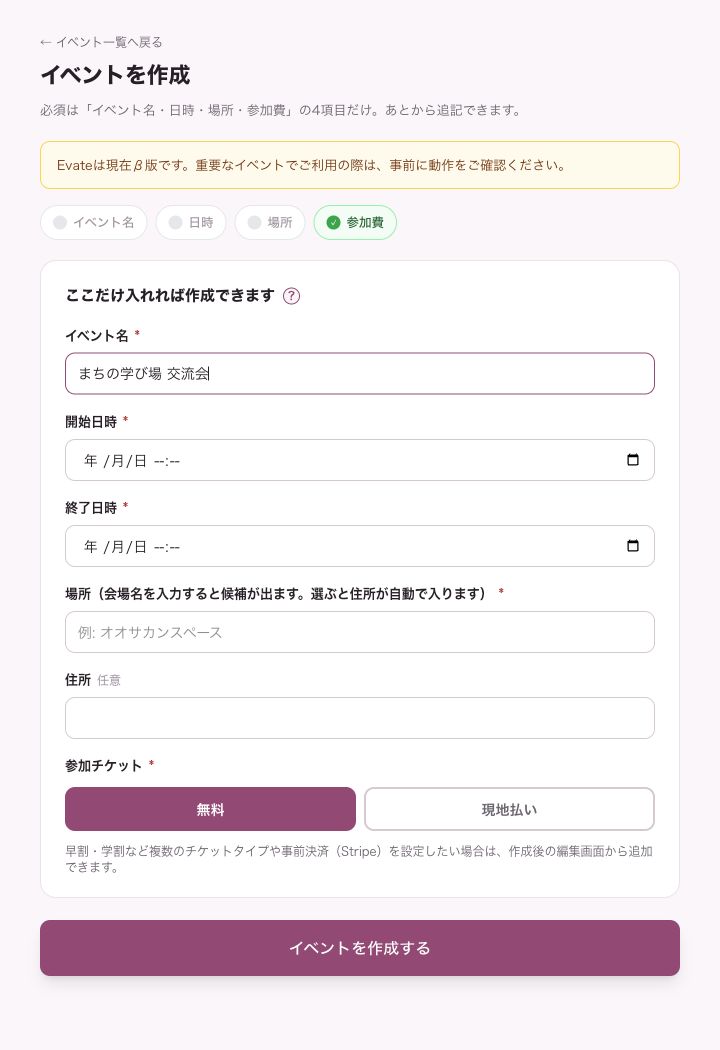
どの画面で:イベント作成
- 最小入力での作成: 必須項目は「イベント名・日時・場所・参加費」の4つだけです。会場名を入力すると候補が表示され、選ぶと住所が自動で入ります。
- 構想段階イベント(ティーザー): 日時・場所が決まる前でも「こんなイベントを考えています」というページを公開し、「興味あり」を集められます。日程が決まったら、そのまま通常のイベントとして公開できます。
- イベント複製: 参加者情報は引き継がず、日時を1週間ずらした下書きとして複製できます。定例イベントに便利です。
はじめの設定
作成直後に自動で開く、既定値の確認画面。
どの画面で:イベント作成直後に自動で開く「はじめの設定」
- 作成直後に自動で開きます: イベントを作成すると、続けて「はじめの設定」画面が自動で開きます。チケット・参加者への質問・カバー画像などの既定値を、順番に確認していく画面です(構想段階イベントには表示されません)。
- 各ステップは「次に進む」で次へ: 既定値のままで良ければ、内容を変えずに「次に進む」を押すだけで次のステップに進めます。変更したい項目だけ、その場で編集できます。
- 「あとでやる」でいつでも離脱できます: 途中でやめたいときは、画面右上の「あとでやる」を押すとイベント管理画面に切り替わります。
- 続きから再開できます: 「あとでやる」で離脱しても、イベント管理画面に表示される「セットアップを続ける」のカードから、続きのステップに戻れます。
- 表示されない場合があります: 「どの名前で開催するか」「キャンセルポリシー」「領収書」「一緒に運営する人を招待する」の4ステップは、権限やチケットの構成(有料・現地払いの有無など)によって表示されない場合があります。
- 最後のステップで、これまでの内容のまま公開できます。公開後も、内容はいつでも編集画面から変更できます。
イベントの編集と公開
公開状態・定員・カバー画像・AI下書き・中止と削除。
どの画面で:イベント管理 › 基本情報
- 公開状態: 「下書き」(主催者のみ閲覧可)/「限定公開」(URLを知っている人だけが閲覧可)/「一般公開」(検索・「イベントを探す」一覧にも表示)の3段階を切り替えられます。
- 閲覧パスワード(合言葉): 設定すると、主催者以外はパスワードを入力するまでイベントの内容(イベント名を含む)を見られません。
- 定員とキャンセル待ち: 定員を設定すると、達した時点で以降の申込は自動的にキャンセル待ちになります。空欄なら無制限です。空きが出ると繰り上げのうえ通知されます。
- カバー画像: 画像をアップロードするか、イベント名から自動生成されるテンプレート画像を選べます。SNSでシェアされたときのOGP画像にも使われます。推奨サイズは1200×630px(OGPと同じ比率)です。ファイルを選んだ時点で保存されますので、公開中のイベントでは公開ページとOGP画像もその場で切り替わります。前にアップロードした画像に戻す機能はありません(「保存した画像を削除」を押すと、自動生成のテンプレート画像に戻ります)。
- 申込者へのご案内(「チケット・申込設定」タブ): 当日の流れ・アクセス補足・持ち物を登録しておくと、参加確定した方にイベントホームで表示されるほか、申込完了メール・前日メール・当日朝メールにも自動で掲載されます。申込完了メールの冒頭文(宛名のすぐ下に載る主催者からのひとこと)とキャンセル待ちメールの冒頭文も同じ画面で設定できます。
- 応援上乗せ: 参加者が申込完了後に応援上乗せ(+300円〜+3,000円)を選べるようにするかどうかを、イベント単位でON/OFFできます。設定は「チケット・申込設定」タブにあります(振込先口座登録・事業主同意が完了している場合のみ実際に表示・決済されます)。
- 公開ページからそのまま編集: 主催者がこのイベントの公開ページを開くと、ページ上部に「このイベントを編集」ボタンが表示され、基本情報の画面へ直接移動できます。参加者や未ログインの方には表示されません。
- 説明文への画像: 説明文は「画像」ボタン・ドラッグ&ドロップ・貼り付けで画像を挿入できます。1イベントあたりの枚数とファイルサイズには上限があり、大きい画像は自動で縮小されます。挿入した画像をクリックすると、表示サイズと代替テキストを変更できます。本文から外した画像は、しばらくたったあとの保存時に自動で削除されます。
- 「危険な操作」の二段構え: 基本情報ページの一番下にある「イベントを中止」「イベントを削除」は、その場のチェックボックスで「危険な操作を有効にする」を選ぶまで押せません(画面を開き直すと未チェックに戻ります)。
- 掲示板(主催者側): 主催者・共同主催者は、参加者と同じ掲示板に投稿できるほか、自分の投稿をピン留めして「主催者からのお知らせ」として先頭に固定表示できます。不適切な投稿の非表示・削除も主催者が行えます。
- AI下書き生成: 基本情報の編集画面で「どんなイベントをしますか?」の欄に箇条書きでメモすると、AIがイベント名の案3件と説明文を生成します(AI機能が設定されている場合のみ)。利用回数は月間クレジット制で、無料は月30・プロプランは月300です(翌月への繰り越しはありません)。
- SNS投稿案のAI生成: X(旧Twitter)とInstagram向けの告知文の下書きを生成できます(AIクレジットを1消費)。
- 中止・削除: 中止すると参加者全員へお知らせメールが送られ、以降の申込やメールの予約が止まります。事前決済分の返金は自動では行われません。返金する場合は、中止後に基本情報ページの下部に表示される「決済済み参加者へ参加費を一括返金する」を実行してください(そのイベントの決済済み・未返金の分がすべて対象です)。1人ずつ返す場合は参加者詳細からも行えます。参加者がいる状態での削除はできません(先に中止が必要です)。
チケット・申込設定でできること
チケットタイプ・支払区分・割引コード・申込時の質問。
どの画面で:イベント管理 › チケット・申込設定
- 複数のチケットタイプ: 「一般」「学割」「早割」のように、価格や販売期間の違うチケットを並べられます。並び替えもできます。
- オプションチケット(組み合わせ販売): 「参加 ¥3,000 + ランチ会 ¥1,500 + 懇親会 ¥4,000」のように、料金の違う枠を1回の申込・1回の決済でまとめて購入できます。チケットの編集欄で「オプション(参加チケットと同時にのみ申込可)にする」をONにすると、そのチケットは単独では申し込めなくなり、参加チケットを選んだあとの「オプション」欄にチェックボックスとして並びます。無料/現地払い/事前決済のいずれでも作れます。「ランチ会:実費(金額は後日確定)」のように、お店で各自払う枠もオプションにできます(実費は合計金額に含めず「実費(金額は後日確定)」と表示します)。応援チケット・コンテンツのみ・自由価格はオプションにできません。
- オプションの定員: オプションの枠数は、そのチケットの枚数上限(販売枚数)でそのまま管理します。「ランチは20名まで」「懇親会は50名まで」のように枠ごとに別々の定員を設定でき、満席になると選択肢に出なくなります(オプションにキャンセル待ちはありません)。参加を複数枚まとめて申し込む場合、オプションは0枚〜参加枚数まで選べます。
- オプションの支払い方法: 1回の申込にまとめられるのは、有料の枠どうしが「すべて事前決済」または「すべて現地払い」の場合です(無料の枠はどちらとも組み合わせられます)。事前決済と現地払いを1回の申込に混ぜることはできません。決済は参加+オプションの合計額で1件にまとまり、システム利用料も合計に対して1回だけ計算されます。申込完了メールには参加・オプション各明細と合計が載り、領収書は合計額で1枚発行されます。
- オプションの後からの追加購入: 申込のあとでも、参加者はマイページの「オプションを追加する」から、その申込にオプションを足せます(同じオプションは1席まで)。有料の事前決済はその場でカード決済に進み、無料・現地払いはすぐ確定します。参加チケットとオプションで支払い方法が混ざる組み合わせは選べません。売り切れのオプションは選択肢に出ません(キャンセル待ちはありません)。
- オプションのキャンセル: 参加者はマイページから、オプションだけを個別にキャンセルできます。期限・返金の有無はオプション側チケットのキャンセルポリシーに従い(チケット単位の上書き設定が使えます)、事前決済ぶんはそのオプションの金額だけが部分返金されます(システム利用料は返金されません)。期限を過ぎたオプションは参加者側では取り消せないため、主催者が参加者詳細画面からキャンセルしてください。
- 支払区分: 無料/現地払い/事前決済/応援チケット(参加なしの支援)/コンテンツのみ(資料・アーカイブ販売)の5種類から選べます。
- 表示設定とアクセスコード: チケットごとに「表示」「非表示(アクセスコードで解除)」「非販売中は非表示」を選べます。非表示のチケットは、正しいアクセスコードを入力したときだけ申込画面に出ます。
- 自由価格(フレキシブル)チケット: 「最低金額」と「推奨金額」を設定すると、参加者が最低金額以上の好きな金額を選んで申込めます。
- 1注文あたりの最少・最大枚数: チケットごとに、1回の申込でまとめて申込める枚数の範囲を設定できます(既定は最少1枚・最大1枚)。
- 実費(現地払い・金額後日確定): 現地払いチケットは、金額をその場では決めず「後日確定」にすることもできます。参加者には「実費」であることが伝わり、確定した金額はチェックイン時などに個別に記録します。
- コンテンツ公開期間: コンテンツのみ(資料・アーカイブ販売)チケットは、購入後にマイページから閲覧できる期間を設定できます(既定10日・上限365日)。
- 割引コード: 有償チケットごとに、割引後の金額を直接指定するコードを発行できます。使用回数の上限設定・無効化・削除ができます(一度使われたコードは金額を変更できません)。
- 販売期間・枚数上限: チケットごとに販売開始/終了日時と枚数上限を設定できます。空欄なら無制限です。
- キャンセルポリシー: 「開催◯日前の23:59までキャンセル可」という形で、イベント単位に期限日数と返金の有無を設定できます(初期値は3日前・返金あり。返金対象は参加費のみで、システム利用料5%+消費税は返金されません)。0日にすると開催当日の23:59までがキャンセル期限になり、返金ありの設定ならイベント終了後のキャンセルも返金対象になります。特定のチケットだけ違う条件にしたい場合は、そのチケットで上書きできます。
- 応援上乗せ: このタブの最下部で、イベント全体の応援上乗せ(+300円〜+3,000円)の受付ON/OFFと案内文言を設定できます(チケットタイプ単位ではなくイベント単位の設定です)。
申込時の質問(追加項目)
- テキスト(1行)・段落テキスト(複数行)・選択式(プルダウン)・選択式(ラジオボタン)の4形式で、聞きたいことを追加できます。必須/任意は項目ごとに選べます。
- 「携帯電話番号」「ふりがな」「所属・会社名」「イベントを知ったきっかけ」は、ワンクリックで追加できるテンプレートです。
- 並び替え: 項目カードをドラッグ&ドロップして、聞きたい順に並べ替えられます。
- あとからの編集: 追加済みの項目も、項目名・必須/任意はいつでも変更できます。まだ回答が無ければ、形式・選択肢・対象チケットも同じ項目のまま変更できます。すでに回答がある項目の形式・選択肢・対象チケットを変えるときは、元の項目を「過去の項目」として残したまま、変更後の内容で新しい項目が作られます(回答は消えません)。
- 過去の項目: 「過去の項目」は申込画面には出ませんが、参加者一覧・参加者詳細・CSVでは、過去の項目と分かる形で回答を確認できます。
- チケットごとの質問セット: 質問はチケットタイプ単位でも設定でき、共通の質問とチケット別の質問を組み合わせられます。
- オプションごとの質問: 質問の「対象」でオプションチケットを選ぶと、そのオプションを申し込んだ方にだけ表示されます(「◯◯(オプション)のみ」と表示されます)。参加者の申込画面には、選んだ参加チケットの質問と、チェックしたオプションの質問がまとめて出ます。オプションのチェックを外すと、その質問も消えます。
- 後から追加購入したオプションの質問: マイページからオプションを追加購入した場合、その質問はマイページの「追加情報を入力・編集」から回答します。必須の質問が未回答のときは、マイページに「オプションの質問に未回答があります」と表示されます(事前決済のオプションは、支払いが確定してから質問が出ます)。
- 2ステップの申込画面: 参加者はまず質問に回答し、次のステップで決済に進みます。
参加者の管理と連絡
参加者一覧・参加者詳細・CSVエクスポート。
どの画面で:イベント管理 › 参加者一覧・参加者詳細
- 名簿に自動で載る人: 通常のイベント作成・構想イベントの作成では、作成した本人(主催者)が自動で名簿に加わります。イベント管理権限を持つ人は、名簿に確定申込がない場合、掲示板への初投稿時に主催者として名簿に加わります。すでに確定申込がある場合はその申込が使われるため、主催者にはなりません。グループへの招待や加入だけでは名簿に載りません(権限の付与と名簿への掲載は別扱いです)。後から運営メンバーを名簿に載せたいときは、参加者一覧の「ゲストを追加」からその方を直接追加してください。
- 参加者一覧: 表示する項目(追加質問の回答を含む)の切り替え、キーワード検索、状態や入金での絞り込み、並び替えができます。
- 参加者詳細: 1名分の申込内容・質問への回答・入金状況をまとめて確認し、その場で個別メールの送信、申込のキャンセル(返金の可否を確認したうえで)、チケットの変更ができます。
- 登録内容の代理編集: 参加者詳細の「登録内容を編集」から、お名前・メールアドレス・追加質問の回答を主催者が代わりに直せます。保存は「保存して通知」(変更点を本人へメールでお知らせ)と「保存だけ」から選べます。メールアドレスの変更は、新しいアドレスに届く確認リンクを本人が開いた時点で切り替わります(それまでは元のアドレスに連絡します)。応援上乗せ・コンテンツのみ・オプションの行、キャンセル済みの申込は編集できません。
- 参加者による変更の確認: 参加者が自分で申込内容を直すと、参加者一覧と参加者詳細に「更新あり」バッジと最終更新日時が出ます。詳細を開くとバッジは消えます。
- CSVエクスポート: 参加者データをCSVでダウンロードできます。
- 一斉メールは「イベントのお知らせメール・リマインダー」の項へ移りました。
- 参加お断りリスト: 特定のメールアドレスからの申込みをブロックできます。対象の方には満席と同じ見え方になります。
- 売上の目安: イベント管理画面のステータスバーに、申込時点の金額で集計した売上見込みが出ます。
イベントのお知らせメール・リマインダー
一斉メール連絡・宛先の絞り込み・予約・リマインダー/お礼メール。
どの画面で:イベント管理 › お知らせメール
- 一斉メール連絡: 宛先を「確定のみ」「確定+キャンセル待ち」「興味あり表明者」から選び、今すぐ送るか、日時を指定して予約するかを選べます。「興味あり表明者」は、このイベントで「興味あり」を押した(まだ申込んでいない)方が対象です。予約した分は一覧で確認し、送信前なら編集・取消ができます。対象者と必要な通数は、送信の直前に再計算されます。配信停止・参加お断りリスト・宛先不明(不達)に該当する方には送られません。送信時点で宛先が0件・イベントが削除または中止された・通数が足りないときは1通も送らず「送れなかった予約」になり、予約した方と主催グループのオーナー・管理者へお知らせメールが届きます(編集して再予約できます)。
- 宛先をさらに絞る: 一斉メールの作成画面で、宛先をチケット種別と出席状況(出席・欠席・無断欠席・未記録)でさらに絞り込めます。選ぶとその場に該当人数が表示されます。何も選ばなければ宛先の全員に届きます。宛先が「興味あり表明者」のときは、まだ申込んでいない方が対象のため絞り込めません。予約送信でも条件は保存され、送信時点の記録で判定されます。
- 絞り込みからそのままメールへ: 参加者一覧を絞り込んだ状態で「この条件の人にメールを送る」を押すと、その条件を引き継いだ状態で一斉メールの作成画面が開きます(一覧表示で、状態タブが「確定」または「すべて」のときに表示されます)。
- 取消済みの配信: 全メールの緊急停止で中断された配信は「中断・取消」として履歴に残り、設定を戻しても再送されません。同じ内容を送り直したいときは、履歴の「コピーして新規作成」から件名・本文を引き継いで作り直します(宛先は選び直します)。「コピーして新規作成」は取消済みの配信だけでなく、通常の送信済みの一斉メールにも出ます。また、履歴の「本文を見る」で、送った件名・本文と実際に届くメールの見た目を確認でき、件名・本文はコピーもできます。
- リマインダー・お礼メール: 開催1週間前・前日・当日朝の3タイミングと、終了翌日のお礼メールを、それぞれON/OFFと文面・送信時刻を決めて自動送信できます。既定はすべてOFFなので、使うイベントごとにONにします。送信時刻の既定は1週間前10:00・前日10:00・当日朝8:00・お礼10:00で、30分刻みで変更できます。実際の送信は5分おきの処理でまとめて行われるため、指定時刻から数分ずれることがあります。宛先はその時点で確定している参加者のみで、キャンセル待ちの方には送られません。この自動送信は通数枠を消費しません。
- メール本文(件名にも)には差し込みタグが使えます。
{{name}}(申込時の氏名){{group_name}}(主催グループ名){{event_name}}{{event_datetime}}{{event_venue}}{{event_url}}(イベント公開ページのURL){{mypage_url}}(マイページのURL)と、申込者へのご案内の3項目{{preparation_checklist}}(持ち物チェックリスト){{day_of_flow}}(当日の流れ){{access_notes}}(アクセス補足)です。各タグの意味と例は本文欄の下の「使える差し込みタグ」で確認できます。メール冒頭に宛名は自動では付かないので、既定文面のように本文の1行目に{{name}}様 と書いてください。前日・当日朝のリマインダーには受付QRコードが本文の後ろに自動で付きます。 {{cancellation_policy}}はキャンセルポリシー(期限・返金の有無と補足)に置き換わります。申込者のチケットに個別設定があればそちらを表示し、設定画面のプレビューではイベントの設定を表示します。
グループの連絡先とお知らせメール
連絡先リスト・タグ配信・配信停止・月間通数。
どの画面で:グループ管理 › 連絡先管理・グループメール配信
連絡先の管理(一覧・CSVインポート・タグ・参加お断りリスト)は「グループ連絡先管理」、お知らせメールの作成・送信と残り通数の確認は「グループメール配信」と、別々のページに分かれています。
- 連絡先リスト: 過去の参加者やお手持ちのリストをグループ単位で管理できます。イベントに申込みがあると、申込者は自動でタグ「参加者」付きでこのリストに加わります。名前・メールアドレスのキーワードで検索でき(部分一致・大文字小文字を区別しません)、タグや取り込み日時の絞り込みと組み合わせられます。絞り込んだ結果をまとめて参加お断りリストに追加することもできます(件数と先頭数件の確認画面あり。すでに参加お断りの方には触れません)。
- CSVインポートとタグ: 手持ちの連絡先を取り込み、タグを付けて整理できます。取り込んだ連絡先にはタグ「インポート」が自動で付きます(外すことはできません)。CSVインポートのタブにはグループの最終インポート日時が、連絡先の各カードには最終インポート日が表示されます。
- イベントにタグを付ける: イベントの基本情報にある「申込者に付けるタグ」で、そのイベントの申込者にまとめてタグを効かせられます(参加者には見えません)。タグ指定配信の宛先に、タグ付き連絡先だけでなくタグを付けたイベントの申込者も含まれるようになります。イベントの複製ではタグを引き継ぎ、別のグループへ移動すると外れます。
- タグ指定配信: タグで対象を絞り込んで(含める/除外する)お知らせメールを送れます。過去の参加者に送りたいときは、「含めるタグ」でタグ「参加者」を選びます。送信前に宛先人数と内容を確認するステップがあり、宛先の内訳(タグ付きイベントの申込者・タグ付き連絡先・連絡先が無いため除外、など)も表示されます。
- 日時を指定して送る(送信予約): 確認画面で「日時を指定して送る」を選ぶと、指定した日時から最大約5分後に送信が始まります。宛先と必要な通数は送信する時点で決め直します。予約した配信は「送信履歴」の「予約中の配信」で確認でき、送信前なら編集・取消ができます。送信時点で通数が足りない・予約に使ったタグが削除された・配信元の住所が空のときは1通も送らず「送れなかった予約」になり、予約した方とグループのオーナー・管理者へお知らせメールが届きます(編集して再予約できます)。「未開封の人に再送」は予約できません。
- 送った本文の確認とコピー: 「送信履歴」の各配信で「本文を見る」を押すと、送った件名・本文と実際に届いたメールの見た目を確認でき、件名・本文はコピーもできます。「コピーして新規作成」を押すと、件名・本文・書式を引き継いだ作成画面が開きます(宛先は引き継がれないので選び直します。取り消した配信も対象です)。
- 新イベントの開催案内: イベントの基本情報画面から「案内メールを送る」を選ぶと、件名・本文にイベント名・日時・URLが入った状態で配信画面に進めます。
- グループのフォロー: 参加者はイベントページ・グループページ・構想段階イベントのページから「このグループをフォロー」でき、フォロワーは連絡先リストに「フォロワー」タグ付きで加わります。開催案内をフォロワーだけに送ることもできます。構想段階イベントの「今後のイベント案内を受け取りたい」もこのフォローに統合されているため、次回の案内はフォロワーのタグ1本で絞り込めます。
- 特定のイベントに「興味あり」の方だけに送りたいとき: ここのタグ「興味あり」は全イベント通算で、興味ありを取り消した方も含まれます。特定のイベントで興味ありを表明している方だけに送りたい場合は、グループメール配信ではなく、そのイベントの「一斉メール連絡」画面(宛先「興味あり表明者」)を使ってください。
- 配信停止と再開: 受信者はワンクリックでグループからのお知らせ配信を止められます(個別イベントの申込確認・リマインドとは別に管理されます)。止めたあとで受け取りたくなったときは、同じ配信停止ページを開くと「配信を再開する」ボタンが出ます。再開できるのはご本人だけで、主催者が代わりに解除することはできません。配信停止中の方がイベントに申し込むと、申込確認メールに「このグループのお知らせは配信停止中です」という案内と再開用のリンクが入ります。
- 月間の通数と追加パック: 主催者が手動で送るメール(お知らせ配信・一斉メール・開催案内)は、グループごとに月2,000通まで無料です。超えそうな月は500円+税/3,000通の追加パックを購入できます(申込確認・リマインドなどの自動メールは通数に数えません。ただし主催者への申込のお知らせ(都度)は、まとめた1通ごとに枠を1通使います。枠が尽きているときは、その申込は翌日のダイジェストでお知らせします)。送信に失敗して届かなかったメールも、通数を消費する場合があります。
- 届かないアドレスの自動整理: 宛先不明などで届かなかったアドレスへの配信は自動で止まり、送信元の信頼性(メールの届きやすさ)を守ります。
メール通知(いつ・誰に届くか)
主催者宛・参加者宛に届くメールの一覧と、止め方。
参加者へ一斉メールを送る
- イベント管理から対象のイベントのメール配信画面を開き、「一斉メールを作成」を押します。
- 宛先を選び、件名と本文を入力します。日時を指定して送りたい場合は送信予約を設定します。
- 「内容を確認する」を押し、宛先人数・必要通数とメールのプレビューを確認します。
- 確認後に「送信する」、予約の場合は「この内容で送信予約する」を押します。
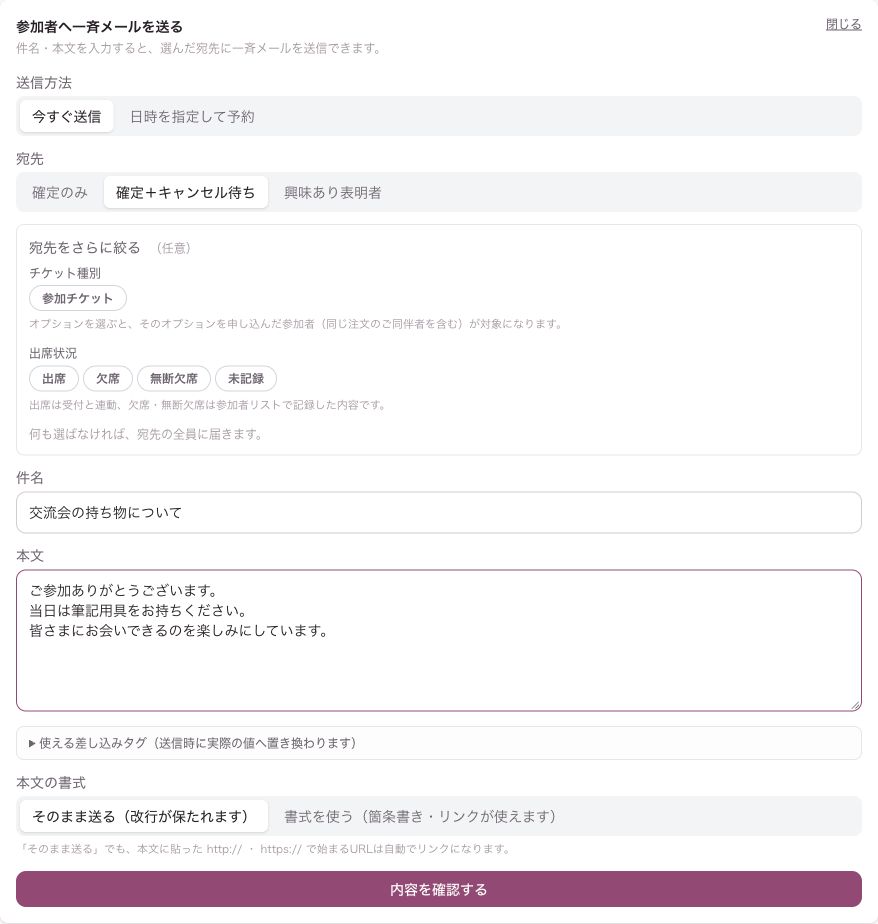
どの画面で:イベント管理 › 通知の設定/メール本文の配信停止リンク
件名は「[分類] 要点|イベント名(またはグループ名)」の形に統一しています。イベント・グループにひもづかないお知らせ(ログイン用リンク、プランのお知らせなど)は「[Evate] 要点」になります。受信箱で分類だけを見て、急ぎかどうか判断できるようにするためです。
主催者に届くメール
「通知の設定」はイベントごと・受け取る人ごとです。自分の受け取り方を変えても、他の主催者の設定は変わりません。
| メール | いつ | 誰に | 止め方 |
|---|---|---|---|
| 申込のお知らせ(都度) | 申込が入るたび(10分ほどの間に続いた申込・キャンセルは1通にまとめます) | 受け取り方を「都度」にしている主催者 | 通知の設定で「1日1回のダイジェスト」か「送らない」を選ぶ |
| 申込状況のダイジェスト | 1日1回(動きがあった日だけ) | 受け取り方を「1日1回のダイジェスト」にしている主催者 | 通知の設定で「送らない」を選ぶ |
| 登録内容の変更のお知らせ | 参加者が自分の申込内容を直したとき | 申込のお知らせと同じ設定に従う主催者 | 申込のお知らせと同じ(「送らない」で止まる) |
| キャンセルのお知らせ | 参加者が自分でキャンセルしたとき(申込のお知らせと同じく、続いた分は1通にまとめます) | 申込のお知らせと同じ設定に従う主催者 | 申込のお知らせと同じ(「送らない」で止まる) |
| 集客レポート | 週1回 | イベントを編集できる主催者 | 通知の設定で「集客レポート」をオフにする |
| 応援上乗せのお知らせ | 参加者が応援を上乗せしたとき | 主催者 | 通知の設定で「応援上乗せ」をオフにする |
| 掲示板の新着ダイジェスト | 新しい書き込みがあった日に1日1回 | 主催者と参加が確定している方 | 通知の設定で「掲示板の新着ダイジェスト」をオフにする(メール内のリンクからも止められます) |
| 返金の承認待ち・返金の失敗 | 承認待ちが出たとき・返金に失敗したとき | 主催者 | 止められません |
| 予約したグループメールが送れなかったお知らせ | 予約時刻に、通数不足・タグの削除などで送れなかったとき | 予約した方とグループのオーナー・管理者 | 止められません |
| グループへのお問い合わせ | グループの公開ページから問い合わせが届いたとき | グループのオーナー | 止められません |
| グループのオーナー移譲・イベントの移動 | 手続きがあったとき | 関係する主催者 | 止められません |
| 招待(主催者・登壇者・ゲスト) | 招待したとき | 招待された方 | 止められません |
| プランのお知らせ(購入・有効期限・お支払いの問題) | 該当したとき | 購入・契約した方 | 止められません |
参加者に届くメール
| メール | いつ | 誰に | 止め方 |
|---|---|---|---|
| 申込を受け付けました | 申込が確定したとき(キャンセル待ちのときはその旨) | 申込んだご本人 | 止められません(宛先不明のときだけ止まります) |
| 申込内容が変更されました | 主催者が代わりに登録内容を直したとき | ご本人 | 止められません(同上) |
| メールアドレスの変更の確認 | 申込のメールアドレスを変えたとき | 新しいメールアドレス | 止められません(同上) |
| キャンセルのお知らせ | 申込をキャンセルしたとき | ご本人 | 止められません(同上) |
| キャンセル待ちから繰り上がりました | 空きが出て繰り上がったとき | 繰り上がった方 | 止められません(同上) |
| チケットの変更・譲渡の完了 | チケットを変更・譲渡したとき | ご本人と譲り受けた方 | 止められません(同上) |
| 領収書を発行しました | 領収書を発行・再発行したとき | ご本人 | 止められません(同上) |
| イベント中止のお知らせ/参加費の返金は行われません | 主催者が中止にしたとき・返金しないと決めたとき | 申込んだ方 | 止められません(同上) |
| ログイン用リンク | ログインするとき | 入力したメールアドレス | 止められません(同上) |
| 主催者からの一斉メール | 主催者が送ったとき(予約送信を含む) | 主催者が選んだ宛先 | メール内の配信停止リンク/参加お断りリスト/宛先不明 |
| 開催前のリマインダー(1週間前・前日・当日朝)とお礼メール | 主催者が設定した時刻 | その時点で参加が確定している方 | 参加お断りリスト/宛先不明(配信停止では止まりません) |
| グループからのお知らせメール | 主催者が送ったとき | タグで選ばれた連絡先 | メール内の配信停止リンク/参加お断りリスト/宛先不明 |
| 「興味あり」の方への前日のご案内・開催決定のお知らせ | 開催の前日/構想段階のイベントが正式に公開されたとき | 「興味あり」を押していて、まだ申込んでいない方 | メール内の配信停止リンク/参加お断りリスト/宛先不明 |
| 掲示板の新着ダイジェスト | 新しい書き込みがあった日に1日1回 | 参加が確定している方と主催者 | メール内のリンクで、このイベントの通知を止める |
| 登壇者・ゲストへの招待 | 招待されたとき | 招待された方 | 止められません(宛先不明のときだけ止まります) |
「止める手段」で止まる範囲の違い
- 配信停止(受け取る方が、メール内のリンクから): そのグループからのお知らせ・一斉メール・「興味あり」の方へのご案内が止まります。開催前のリマインダーやお礼メールは止まりません(お申込みいただいたイベントに関する連絡のため。その旨はメール本文にも書いてあります)。申込確認・領収書・中止のお知らせも止まりません。
- 参加お断りリスト(主催者が登録する): そのグループからのお知らせ・一斉メール・「興味あり」の方へのご案内に加えて、開催前のリマインダーとお礼メールも止まります。申込確認・領収書・中止のお知らせなど、お金や申込の事実を伝える連絡は止まりません。
- 宛先不明(不達): 宛先不明などで届かなかったアドレスは自動で整理され、すべてのメールが止まります。送信元の信頼性(メールの届きやすさ)を守るための扱いで、グループをまたいで効きます。
- 配信だけを止める(主催者が連絡先ごとに登録する): 退職・宛先無効の自動返信のように、システムが自動検知できない不達を、連絡先の一覧画面から理由を添えて主催者が手動で止められます。そのグループからのメール(申込確認などの連絡を含む)がすべて止まりますが、他のグループの連絡先としては引き続き届きます(グループをまたがない点が「宛先不明(不達)」との違いです)。申込みは止まりません。あとで解除できます。
メール本文について
- 本文の書き方を選べます: 一斉メール・自動送信・グループのお知らせメールで、「そのまま送る(改行が保たれます)」と「書式を使う(箇条書き・リンクが使えます)」を選べます。初期値は「そのまま送る」です。「そのまま送る」でも、本文に貼った http:// ・ https:// で始まるURLは自動でリンクになります。
- 送信前に実物を確認できます: 確認画面では、実際に届くメールと同じ見た目の全文を確認できます。
- 前日・当日朝のリマインダーに受付QR: 前日・当日朝のリマインダーには、参加が確定している方の受付QRコードが載ります。画像が表示されない環境のために、受付コードの文字列とマイページへのリンクも必ず併記されます。
- 差し込みタグ: 本文にはイベント名・日時・会場・QRコード・領収書のリンクを差し込めます(使えるタグはイベントのお知らせメール・リマインダーを参照)。
当日の受付
QRチェックイン・出欠記録・受付専用アクセス・登壇者。
当日の受付をする手順
- イベント管理で対象のイベントの「当日受付」を開きます。
- 参加者のQRコードを読み取り、表示された確認画面で参加者とチケットを確認して受付を確定します。
- QRを使わない場合は、参加者一覧の「受付・出欠」で対象者を選び、「選択した参加者を受付する」を押します。
- 受付済みの表示を確認します。通常の現地払いは受付時に支払い完了として記録されます。
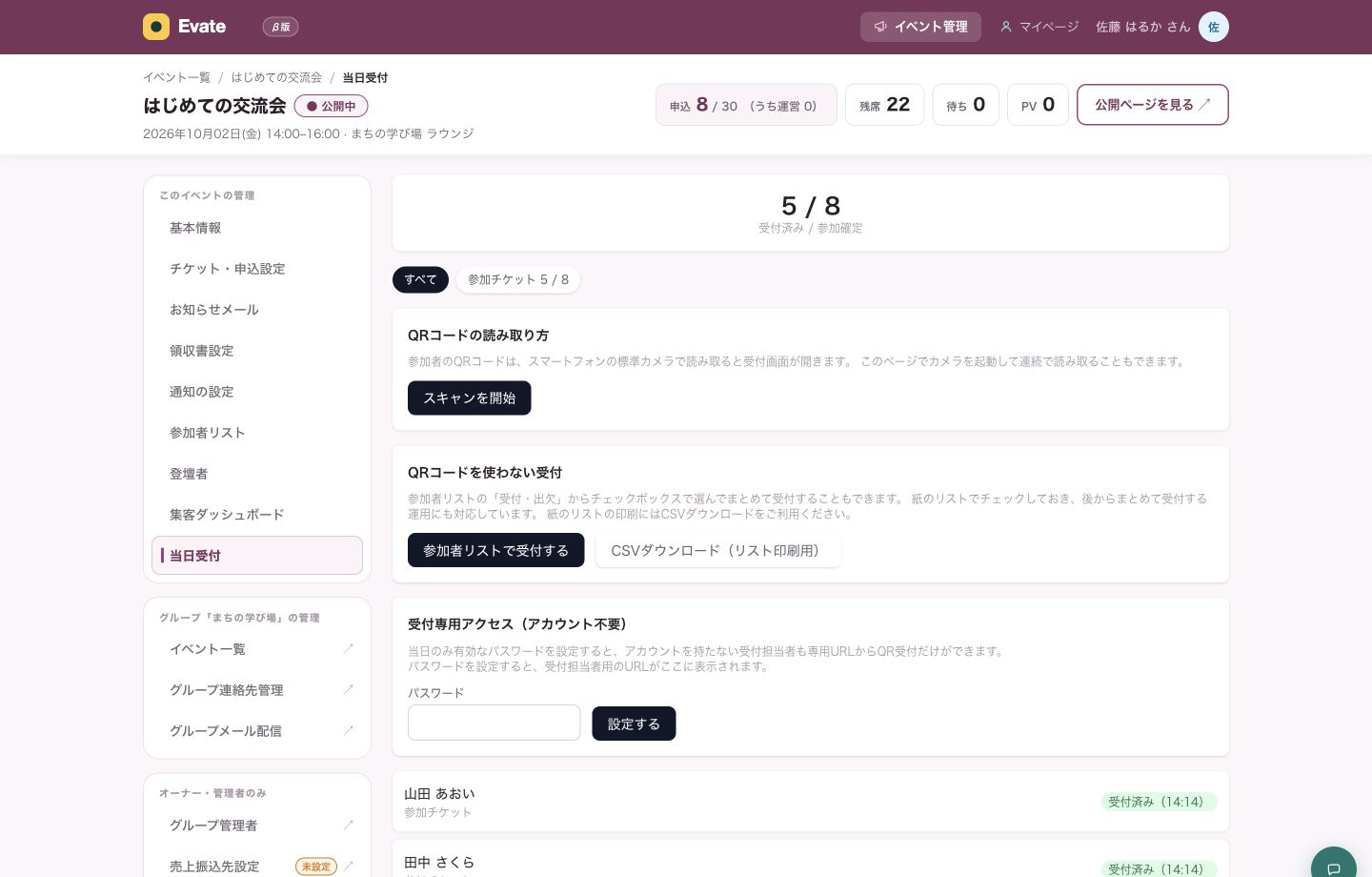
どの画面で:イベント管理 › 当日受付
- QRコードチェックイン: 参加者のQRコードを読み取って開く確認画面から、その場で受付を確定できます。
- オプションの受付: オプションチケット(ランチ会・懇親会など)を含む申込でも、参加者にお渡しするQRコードは1枚のままです。QRを読み取ると、その注文に含まれるオプションが確認画面に一覧表示され、種目ごとに受付ボタンを押せます。受付状況の一覧でも、参加チケット・オプションそれぞれの受付数を種目別に確認できます。
- 受付状況の一覧: 当日の受付状況をその場で確認できます。
- 現地払いの精算: 現地払いのチケットは、チェックインのタイミングで支払い完了として記録されます。
- 手動での受付・取消: 参加者一覧でチェックボックスを選び、まとめて実行する形で手動の受付・受付取消ができます(1件ずつのボタンではありません)。
- 出欠の記録: 「出席」は受付との自動連動のみで記録され、手動の「出席にする」操作はありません。「欠席」(事前連絡あり)はいつでも記録できますが、「無断欠席」は行の操作からはイベント終了後にだけ記録できます(開催前はグレー表示になります)。イベント終了後は、未受付・未記録の参加確定者をまとめて無断欠席にするボタンも使えます(すでに「欠席」と記録済みの人は上書きされません)。
- 受付専用アクセス(アカウント不要): 当日だけ有効な合言葉を設定すると、アカウントを持たない受付担当者もログインなしでQR受付ができます。有効なのはイベント当日のみ(開始日0:00〜終了日23:59・日本時間)で、誰が受付したかは記録されません。
- 運営メンバーの見分け方: 参加者一覧・受付一覧では、主催グループ・共同主催グループのメンバー(オーナー・管理者・運営者)の申込に紫の「運営」バッジが付きます。バッジはグループ管理者の画面での役割から自動で判定するので、通常の申込・0円クーポンなど、どの経路で申し込んでいても付きます。ステータスバーの「申込」チップにも「(うち運営 N)」の内訳が出ます。
- 受付を手伝ってもらう: 名簿に載せることと、QR受付を任せることは別です。 受付を任せるには、①グループ管理者の画面から運営者以上として追加する(QR受付・参加者リストが使えるようになります)、②受付専用パスワード(合言葉)で発行した専用URLを渡す(アカウント不要・当日のみ有効)、のいずれかをお使いください。
- 主催者・管理者の参加費を無料にする: 参加者詳細の「チケットを変更」から、100%オフの割引コードを適用したチケットへ付け替えます。お支払い済みの参加費があれば返金手続きも行います(返金をともなう操作はグループのオーナー・管理者のみ)。
- 登壇者の招待は「登壇者」の項へ移りました。
登壇者
登壇者チケット(招待制)・掲載内容・自己編集。
どの画面で:イベント管理 › 登壇者
- 登壇者チケット(招待制): 登壇者を名前とメールアドレスで招待できます。招待するとイベント公開ページの登壇者欄に掲載され(写真・肩書き・SNSリンク・ひとこと)、ログイン不要のシェア用ページとOGP画像が使えます。招待された方はログインすればマイページからプロフィールを自分で編集・辞退でき、主催者側でも代理編集できます。お知らせ・リマインドメールが届き掲示板も使えるなど参加者と同じ扱いになりますが、イベント編集などの管理権限は付かず、定員も消費しません。すでに参加を申込済みの方も登壇者として招待でき、その場合も参加の申込はそのまま残ります(登壇者としての枠が別に1行追加されます)。招待時には、資料の販売許諾(登壇資料をコンテンツ販売に利用してよいか)も確認します。
決済・領収書・精算
振込先口座・インボイス・領収書の発行条件・精算サイクル。
どの画面で:グループ管理 › 売上振込先設定・領収書の発行者情報/マイページ › 領収書
- 振込先口座の登録・事業主同意: 事前決済・応援チケットの利用には、グループの「売上振込先設定」での振込先口座の登録と、事業主であることへの同意が必要です(当社が収納代行として参加費を受領し、イベント終了後に振り込む方式のため、主催者側でStripeアカウントを用意する必要はありません)。
- 領収書の発行者情報: 発行者名義、連絡先メールアドレス、適格請求書発行事業者登録番号、電話番号、住所をグループ単位で設定できます(領収書の発行に必要なのは発行者名義と連絡先メールアドレスです。住所が空のときはグループ設定の住所を使います)。
- 領収書のサンプル: 発行者情報のページで「領収書のサンプルを見る」を押すと、参加者に届く領収書の見え方をその場で確認できます。入力中(保存前)の内容がそのまま反映されます。サンプルには「サンプル」と分かる表示が入り、実際の領収書としては記録されません。
- 主催者による領収書の発行: 参加者一覧の各行に領収書の状態(発行済み/未発行)が出ます。参加者詳細の「領収書」欄からは、発行済みならPDFのダウンロードと「宛名・但し書きを変更して再発行」、未発行なら「代わりに発行する」ができます。代理で発行するときの宛名は参加者の登録名、但し書きはイベントの既定の文言になります。まとめてダウンロードする機能はなく、1件ずつの操作です。
- 領収書の公開条件: イベントごとに「支払い済みになったら発行可(デフォルト)」「チェックイン済みの人だけ発行可」「オンライン発行なし」の3択から選べます。デフォルトの実際の挙動は、事前決済は決済完了次第、通常の現地払い(金額を後日確定する実費を除く)は当日の受付(チェックイン)が支払い完了の記録になるため受付完了時点で発行可能になります(実費の扱いは下記参照)。無料チケット(0円)は領収書の発行対象外です。
- イベント終了後から発行可にする: 任意のオプションで、有効にすると事前決済(オンライン決済)の領収書はイベント終了後まで発行できなくなります(キャンセルして返金された方に発行されてしまうのを避けたい場合に)。現地払い(実費を含む)はこのオプションのON/OFFに関わらず対象外です。通常の現地払いは受付が済み次第、実費は下記のルールで発行できます。
- 但し書きのデフォルト: イベントごとに既定の但し書きを設定できます。未設定なら「イベント参加費として」になり、イベント名を付けるかは参加者が選べます。設定すると、その文言がそのまま使われます(参加者は発行時にこの文言を自由に変更できます)。
- 実費(金額を後日確定する現地払い)の領収書: 開催後、参加者一覧から一括で(全員同じ金額の場合)、または参加者詳細から個別に(人ごとに金額が違う場合)金額を確定すると発行できるようになります。金額確定後は、受領済みにするか、イベント終了後であれば受領前でも発行できます。金額が未確定のままでは発行できません。
- 実費の金額を直せなくなるタイミング: 確定した金額は、受領済みにする前なら何度でも直せます。受領済みにすると金額は直せなくなります(まだ領収書を発行していなければ、参加者詳細で「受領済みを取り消す」を押して直し、もう一度受領済みにできます)。領収書を発行したあとは、受領済みの取消も金額の訂正もできません(受領前にイベント終了後の発行をした場合も同じです)。領収書に書いた金額と受領の記録が食い違わないようにするためです。宛名と但し書きは発行後も変更して再発行できますが、金額は変わりません。発行の前に金額を確かめてください。
- 領収書の内訳: 参加費(主催者が発行)とシステム利用料(当社が発行)を、1枚の領収書に発行者を分けて記載します。
- 精算サイクル: 売上は月末締めで、イベントが終了した月の翌月10日(金融機関休業日なら翌営業日)に登録口座へ振り込みます。振込手数料は210円/イベントです。
集客の分析
無料の集客ダッシュボードと、有料の詳細分析・計測タグ。
どの画面で:イベント管理 › 集客ダッシュボード
- 集客ダッシュボード(無料): 累計・直近7日間のPV・申込数・申込率(CVR)、メールの開封・クリック、流入元の内訳を確認できます。週1回のレポートメールも無料です。
- 詳細分析(有料): 流入元(UTM)別のPV・申込数・CVRの詳細分析が使えます。申込状況ダイジェスト(1日1回)にも集客の内訳が載ります。
- 計測タグの埋め込み(有料): GA4測定ID・Meta Pixel ID・Google広告のコンバージョンID/ラベルを、イベント公開ページに設置できます。上級者向けの生スクリプト欄が2つあり(公開ページ用と、申込・決済完了時に1回だけ実行される「コンバージョン時カスタムスクリプト」)、どちらも運営の承認が必要です。画面には「未申請」「審査中」「公開中」「差し戻し」のいずれかの状態が表示されます。
- コンバージョン時カスタムスクリプトの変数:
{{amount}}(チケット代。主催者の売上で、システム利用料を含みません)・{{total_amount}}(申込者の支払総額。システム利用料を含みます)・{{order_id}}(注文ID)・{{registration_id}}(申込ID)の4つが使えます。 - 有料の計測機能は、イベント単位プランを購入したイベント、またはプロプラン加入中の主催者の全イベントで使えます(現在の販売状況は料金と販売状況を参照)。
- 終了・中止後の計測タグ: イベントが終了、または中止になると、公開ページへの計測タグ(GA4・Meta Pixel・Google広告など)の出力は自動的に止まります。Evate自身のアクセス記録は続くため、集客ダッシュボードの数値は引き続き見られます。
- 終了したイベントの過去データ: 終了した時点でプロプランが有効だったイベントは、そのあとプロプランを解約しても集客ダッシュボードの過去データを見続けられます。イベント単位プランを購入したイベントは、これまでどおりいつでも見られます。
- イベント管理画面のステータスバー: 申込・待ち・PVは常に表示されます。残席は定員を設定している場合のみ表示され、定員無制限のイベントでは表示されません。売上見込・事前決済売上・現地払い予定は、このイベントの支払い管理権限(オーナー・管理者)を持つ人にだけ表示され、受付画面では表示されません(会場で参加者に見えないようにするためです)。有料チケットが無く実売上も無いイベントでは、売上系の項目自体が表示されません。実費(現地払い・金額後日確定)で金額が未確定の申込がある場合は、その件数も別項目で表示されます。
参加者ガイド
申込みにはログインが必要です。はじめての方も、ログイン画面の案内に沿って登録し、申込みに進めます。
- イベントページを開く: 共有されたURL、または「イベントを探す」から開きます(限定公開のイベントでは合言葉の入力が必要な場合があります)。
- 申込ボタンを押す: ページ上部の「このイベントに申し込む」(ログイン中は「申込に進む」)を押すと、申込専用のページが開きます。未ログインの場合は、ログイン後に申込ページへ進みます。右側のチケット一覧から申し込みたいチケットのカードを直接押すと、そのチケットが選ばれた状態で開きます。
- チケットを選んで申込む: 1ステップ目でお名前・メールアドレスと質問への回答を入力し、2ステップ目で割引コードの適用・金額の選択・決済に進みます。
- (必要な場合)支払う: 事前決済のチケットはカード決済の画面へ進みます。無料・現地払いはその場で申込完了です。
- イベントページに戻る: 申込が確定すると自動でイベントページへ戻り、「申込みが完了しました」などのお知らせが表示されます。同じページで受付コード・開催日・「参加前にしておくと安心なこと」を確認できます。
- マイページでQRコードを確認する: 申込内容と、当日提示するQRコードがマイページに並びます。
- 当日、受付する: 会場でQRコードを見せるだけで受付が終わります。
- 領収書を発行する: 必要な場合は、宛名と但し書きを指定してその場で発行・印刷できます。
参加者として使う機能
マイページ・イベントページでできること一式。
どの画面で:マイページ・イベントページ・「イベントを探す」
- イベントを探す: 一般公開されているイベントの一覧・検索ページから、参加したいイベントを見つけられます。
- 申込専用ページ: 申込はイベントページとは別の申込専用ページで行います。イベントページの申込ボタンから開くほか、チケットカードを直接押すと、そのチケットが選ばれた状態で開きます。アカウントをまだ持っていない方には、申込までの3ステップの案内が出ます。
- 申込内容の確認・修正: 申込後に同じ申込ページを開くと、お名前・メールアドレス・質問への回答を直せる画面になります。保存すると変更点がその場に一覧で表示され、主催者にも通知されます(主催者側の通知の受け取り方の設定に従います)。チケットの変更・領収書の発行・キャンセルは、その下の「このお申込みへの操作」から行えます。
- 参加前にしておくと安心なこと: 申込が確定すると、イベントページの「申込の詳細」の中に「カレンダーに入れておく」「掲示板であいさつする」の2つが並びます。行そのものを押すとカレンダー追加・掲示板(専用ページ)へ移動でき、済んだ行にはチェックが付きます。
- 複数枚の申込: チケットによっては1回の申込で複数枚(同伴者分)まとめて申込めます。同伴者ごとの個別キャンセルもできます。
- イベントページの見え方: 説明文が長いときは「続きを隠す」で畳めます。参加費はチケット1行ずつ並び、オプションは「オプション(申込時に追加できます)」としてその下にまとめて表示されます。キャンセルの詳しい条件は「キャンセルの詳細はこちら」を開くと読めます(申込ページでは畳まずに全文を表示します)。
- チケットの譲渡: 参加できなくなったときは、知り合いにチケットを譲渡できます。
- キャンセル待ち: 定員に達したチケットは自動的にキャンセル待ちになり、空きが出ると繰り上げのうえ通知されます。
- マイページ: 「申込中のイベント」「運営として関わるイベント」「過去に参加したイベント」「応援・購入したコンテンツ」を参加者としてまとめて確認できます(イベントの管理そのものはイベント管理画面に分かれています)。申込が2件以上あるときは、いちばん近い予定が上部に大きく表示されます。中身の無い欄は表示されません。
- 申込に含まれるものの内訳: 各申込カードに「この申込に含まれるもの」として、参加チケット(単価×人数と小計)・応援上乗せ・オプション(種別ごとの枚数と小計)・同伴者の名前が並びます。金額は申込時に確定した単価で表示します。行ごとに「◯月◯日(◯) HH:mmまで返金あり」「お支払い前なので返金の手続きはありません」などの注記が付きます。
- 当日の受付QR: 受付QRは内訳とは別枠の「当日の受付QR(◯名分)」にまとまります。同伴者がいる場合は、同伴者のQRが1人ずつ分かれて並びます(受付は別々に読み取ります)。
- キャンセル・枚数の変更(専用画面): 申込カードの「参加をキャンセル・チケット枚数を変更する」を押すと、専用の画面が開きます。①「種類・キャンセル期限」「持っている枚数」「キャンセルする枚数」を1つの表で選び、②「いま/キャンセル/キャンセル後」の枚数と返金の内訳(行ごとの金額・システム利用料・返金額・キャンセルポリシー)を確かめてから確定します。ご本人の分をキャンセルすると同伴者・オプションもすべてキャンセルになり、応援上乗せがある場合は「上乗せも返金する」「主催者に届けたままにする」を選べます。同伴者を1人だけキャンセルしてもオプションの枚数は減りません(オプションは申込単位で持つため)。期限・承認制・精算中などの制限は従来どおりで、期限を過ぎた分は返金されません。
- 運営として関わるイベント: 主催者として関わっているイベントは専用の欄に並び、「主催者」バッジが付きます。当日の受付QRの提示、イベントページ・管理画面(管理権限がある場合)への移動、申込内容の確認・修正ができます。この欄からもオプションを追加購入できます(キャンセル・譲渡・領収書のボタンは出ません)。
- 未確定のまま終了した申込: 支払いやキャンセル待ちが確定しないまま開催日を過ぎた申込も「過去に参加したイベント」欄に残り、「未確定のまま終了」と表示されます(自動でキャンセルはされません)。
- 主催者が非公開に戻したとき: 申込先のイベントが下書きに戻されると、イベントページへのリンクの代わりに「主催者が一時的に非公開にしています。公開され次第、ここから開けます。」と表示されます。
- 表示名(お名前): 設定>プロフィールで、Evate上に表示されるお名前を変更できます。イベントごとの申込者情報の名前とは別で、申込時にお名前を入力していない申込では、参加者一覧にこの表示名が使われます。アイコン画像も同じ画面で、選んだ時点で保存されます(保存ボタンはありません)。
- カレンダーへのワンタップ追加: 申込確定後の画面のGoogleカレンダーボタン、または申込確定メールに添付されるカレンダーファイル(.ics)から、ふだん使っているカレンダーアプリに追加できます。
- 参加者一覧の閲覧と公開範囲: イベントページで「誰が参加しているか」を名前とアイコンで確認できます(閲覧できるのは申込済みの人だけ)。自分の表示範囲は「全体公開」「同じイベントの参加者のみ」「主催者のみ」の3段階から選べます。
- イベント掲示板: 開催が近いイベントで、参加者・主催者同士がやり取りできます。掲示板は専用のページにあり、イベントページの紹介欄にある「掲示板を見る」、マイページの「掲示板を見る」、ダイジェストメールのボタンから開けます。イベントページには投稿件数と最新の1件だけが短く出ます。新しい投稿(参加者・主催者どちらも)は1日1回のダイジェストメールでも届きます。
- 「興味あり」「次回の開催案内希望」: まだ申込むか決めていないイベントに、意思表示だけしておけます。
- 申込のキャンセル: マイページ、またはイベントページの「キャンセル・返金」タブからキャンセルできます。キャンセルポリシーの期限内なら、参加費(システム利用料を除く)が自動で返金されます。
- 領収書の発行: 宛名と但し書き(プルダウンから選択、または自由入力)を指定して、その場で発行・印刷できます。
- 応援と資料の購入: 参加せずに応援チケットを購入したり、参加チケットに応援金額を上乗せしたりできます。資料・録画だけを購入して、マイページから公開期間内に閲覧することもできます。応援チケットにはお礼メッセージを添えられ、応援者として掲載するかどうかはご本人が選べます。
- プロフィールアイコン: 設定>プロフィールからアイコン画像を設定できます。未設定の場合は、お名前のイニシャルから自動生成されたアイコンが表示されます。
料金と販売状況
無料イベントと現地払いは完全無料。オンライン決済のあるイベントだけ、参加者がシステム利用料5%+消費税を負担します。
手数料のしくみ・有料プランの価格は料金ページをご覧ください。
いま使えるもの・販売開始前のもの
本番公開の段階では、オンライン決済と課金の機能を順に解放しています。現在の状態は次のとおりです。
- オンライン決済チケット(事前決済・応援チケット・コンテンツのみ): ご利用いただけます。
- イベント単位プラン: ご購入いただけます。
- プロプラン: ご加入いただけます。
- メール追加パック: ご購入いただけます。
キャンセル・返金の注意
キャンセルポリシーの期限内に参加者が申込をキャンセルした場合、返金されるのは参加費のみです。システム利用料の分はカード決済の手数料として消費されており、決済代行の仕様上、返金時に戻ってこないためです(例: 3,165円お支払いの場合、返金額は3,000円)。
主催者の都合でイベントを中止した場合も、返金は自動では行われません。返金するかどうかは主催者が決め、返金する場合は中止後に基本情報ページの下部へ表示される一括返金ボタン、または参加者詳細から手続きします。中止による返金でも、返金されるのは参加費のみでシステム利用料は返金されません。
ただし主催者は、一括返金のときに「システム利用料の扱い」を「参加費のみ返金する(システム利用料は返金しない)」と「全額返金する(システム利用料は主催者が負担)」から選べます。全額返金を選ぶと、参加費の返金を済ませたあとに主催者ご自身のカード決済へ進み、参加者が負担したシステム利用料を主催者が肩代わりします。徴収の対象は参加費の返金が実際に成立した分だけです。カード決済の前に離脱しても参加費の返金はそのまま残り、あとから「システム利用料のお支払いを再開する」で続けられます。主催者の支払いが完了すると、返金の範囲は選び直せなくなります。「参加費のみ返金する」を選んだ場合は、参加者にシステム利用料をご負担いただく理由を書き添えることもできます(任意)。
一部の方だけ返す・金額を個別に変えるなど、Evateの返金機能(1件ずつ全額返金)で処理しきれない場合は、参加者に振込口座を確認して直接返金するなど、主催者ご自身で対応してください。
天候などで中止の可能性があるイベントでは、事前決済にするとシステム利用料の分が返金時に必ず誰かの負担(参加者、または肩代わりする主催者)になります。中止の可能性が高いイベントは現地払いにするか、申込前に「中止の場合もシステム利用料は返金されません」とイベントページやキャンセルポリシーの説明で伝えておくことをおすすめします。
他のサービスとの違い
比べられて困ることが、ひとつもありません。手数料も機能も、そのまま公開します。
| Evate | Peatix | connpass | Doorkeeper | Luma | こくちーずプロ | |
|---|---|---|---|---|---|---|
| 月額・初期費用 | 0円 | 0円 | 0円 | 月1,500〜16,000円 | 0円(Plus $59〜/月) | 0円(プレミアム月1,000円) |
| 3,000円チケット1枚の手数料 | 150円(5%・税別) | 246円(8.2%) | 148円 + PayPal契約 | 282円 + 月額 | 258円(5%+Stripe) | 243円(8.1%) |
| 1,000円チケット1枚の手数料 | 50円(5%・税別) | 148円(14.8%) | 76円 + PayPal契約 | 160円 + 月額 | 86円 | 147円(14.7%) |
| チケットごとの固定手数料 | なし | 99円/枚 | 40円/枚 | 99円/枚 | なし | 99円/枚 |
| 主催者側の決済契約 | 不要(振込口座だけ) | 不要 | PayPal契約が必要 | Stripe契約が必要 | Stripe契約が必要 | 不要 |
| 会場払い(現地徴収) | 無料 | 可(無料) | 可(管理は手動) | 可 | 不可(オンライン決済のみ) | 無料 |
| 広告コンバージョン計測(CVタグ) | イベント単位プランで設置可 | 不可 | 不可 | GA連携のみ | Plus限定 | 不可 |
| 適格請求書(インボイス) | 無料で全対応 | 「領収データ」のみ | — | 案内が複雑 | 日本非対応 | △ |
| IT系以外のイベント | ◎ | ◎ | IT特化 | IT寄り | テック寄り | ◎ |
2026年7月時点の各社公開情報に基づく比較(Peatix 4.9%+99円、connpass PayPal 3.6%+40円、Doorkeeper 2.5%+99円+Stripe、Luma 無料プラン5%+Stripe、こくちーずプロ 4.8%+99円)。比較は各社が公表する料金(Evateは税抜)で並べています。Evateのシステム利用料5%には別途消費税がかかります。各社の料金・機能は変更されることがあります。
サービス別に、正直に
Peatixと比べて
Peatixは集客アプリの規模が魅力です。手数料はチケット1枚ごとに99円の固定費が乗るため、3,000円券で実質8.2%・1,000円券なら14.8%になります。また、広告を出したときの効果測定タグを設置できません。Evateはイベント売上が10万円を超えるまでは主催者の手数料がかかりません。効果測定タグが設置できるプランがあります。
connpassと比べて
IT勉強会の定番で、優れた無料イベントのハブです。事前決済は、PayPalのみ対応で、主催者は事業アカウントを持ち、参加者もPayPalでの支払いになります。Evateは口座登録だけでクレジットカード決済が使え、領収書・インボイスにも対応しています。
Doorkeeperと比べて
継続コミュニティ向けの堅実なツールですが、開催しない月も月額1,500円〜が必要で、決済手数料が追加でかかります。Evateも継続コミュニティ向けのイベントに向いた機能が沢山ありますが、固定費はゼロで、主催者の手数料がかかるのは、1イベントの売上が10万円を超えた分だけです。
Lumaと比べて
世界的にUXの評価が高いサービスで、人気がでてきています。事前決済のために主催者にStripe契約が必要で、インボイス・領収書など日本の経理実務の対応にはもう少し時間がかかる印象です。Evateは口座だけ、インボイスは無料で全対応、会場払いも使えます。
こくちーずプロと比べて
SEOに強い老舗の集客サービスですが、手数料は4.8%+99円と固定費型で、低単価チケットには割高になります。Evateは固定費ゼロの5%です。
ご意見・バグ報告の送り方
ログイン中なら、いまいる画面からそのまま送れます。
- ログインする: 送った方へ返事をするため、ログイン中だけ送れます。
- 右下のボタンを押す: どの画面にもある「Evateへのご意見・バグ報告」ボタンです。閉じた場合は右上のアバターメニューからも開けます。
- 種類を選んで送る: 「うまく動かない」「こうだったらいいのに」「よかった」の3つから選んで送ります。
「うまく動かない」のときだけ3つ追加で聞きます: 何をしようとしていたか(必須)・どうなってほしかったか・また同じことが起きるか。
スクリーンショット: ボタンを押した時点の画面の自動撮影を試みます。失敗したときや写したくないときは、手元の画像を添えることも、添えないこともできます。
あわせて送られる情報: 見ていた画面の名前、ブラウザの種類、画面サイズ、直前に起きたエラー。ページのHTML全文は送られませんが、添付するスクリーンショットには表示中の内容が写ります。
届いたあと: 運営が確認し、必要があれば登録のメールアドレスへ返信します。
ログインせずに連絡したいとき: 上記はログイン中の方向けの手順です。ログインせずに運営へ連絡したい場合は、フッターのお問い合わせから送れます。グループの公開ページにある「このグループへお問い合わせ」(グループの主催者宛のフォーム)とは宛先が違います。
文章で確認したいとき・AIに相談したいとき
AIの回答は公式の案内ではありません。確かなことは右下の「Evateへのご意見・バグ報告」からお尋ねください。